การตั้งค่า SlashClock
① เพิ่ม SlashClock เข้า Slack workspace ของคุณ
คุณต้องมีสิทธิ์ผู้ดูแลระบบใน workspace ที่จะติดตั้ง
SlashClock ขอสิทธิ์เท่าที่จำเป็นสำหรับการโพสต์ในนามบอทและอ่านข้อมูลพื้นฐานของสมาชิกเท่านั้น
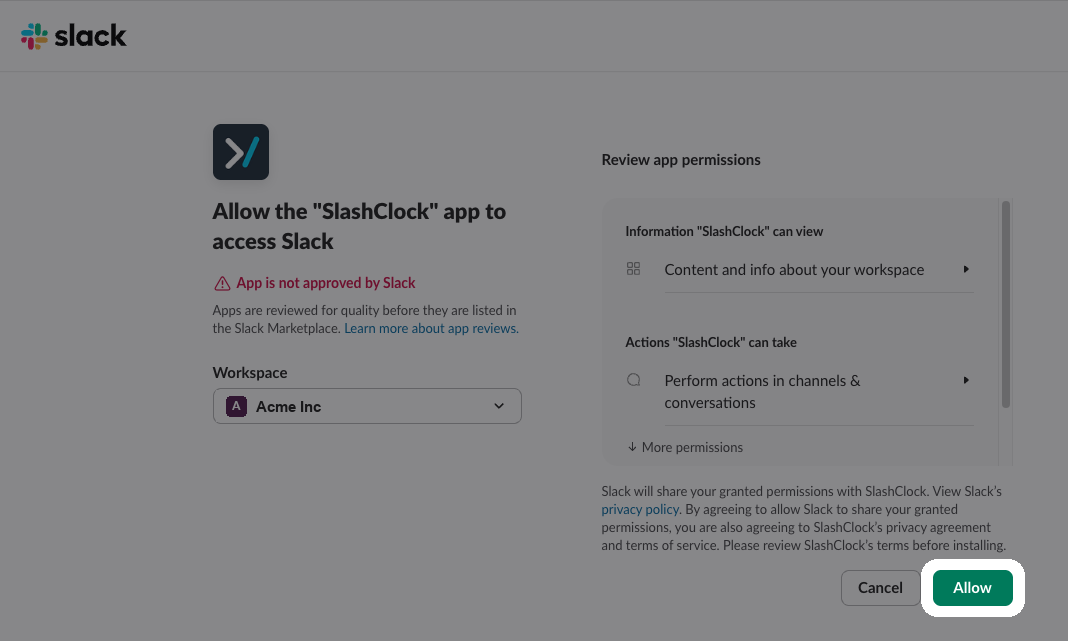
② ตรวจสอบสิทธิ์ที่ขอแล้วกด Allow
Slack จะแสดงให้เห็นชัดเจนว่าขอสิทธิ์อะไรบ้างก่อนที่คุณจะอนุมัติ
เมื่อกด Allow แล้ว SlashClock จะถูกติดตั้งใน workspace ของคุณทันที
③ เข้าสู่ระบบด้วยบัญชี Slack ที่เพิ่งใช้
ไม่ต้องสร้างรหัสผ่านแยกสำหรับ SlashClock
คุณเข้าสู่ระบบด้วยบัญชี Slack เดียวกัน แล้วจะถูกพาไปยังแดชบอร์ดทันที
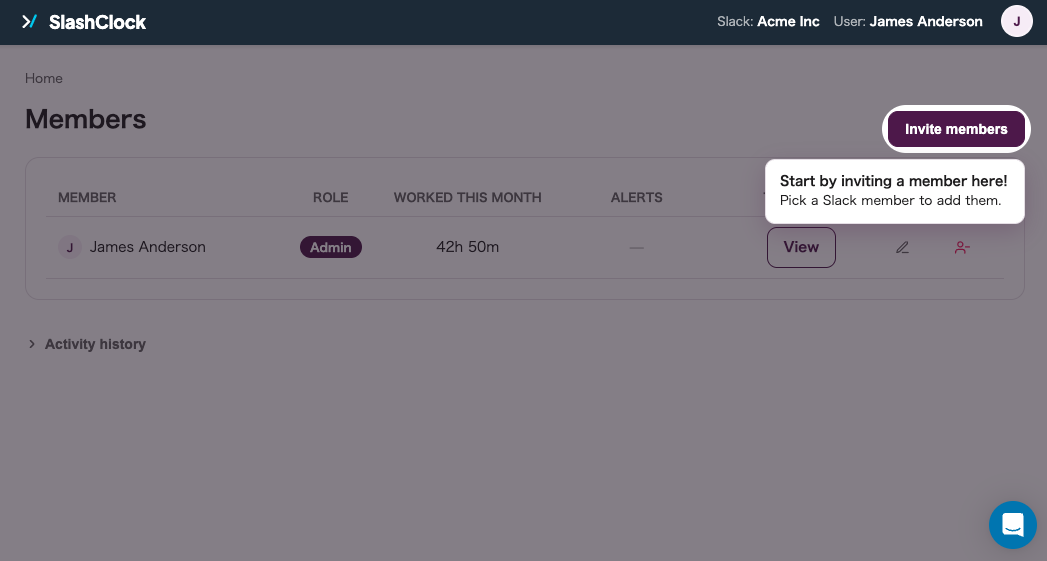
④ เชิญสมาชิกในทีมของคุณ
เลือกคนจาก Slack workspace ของคุณผ่านเมนู "Invite members" บนแดชบอร์ด
เมื่อเพิ่มใครแล้ว คนนั้นก็เริ่มใช้คำสั่ง slash ได้ทันที
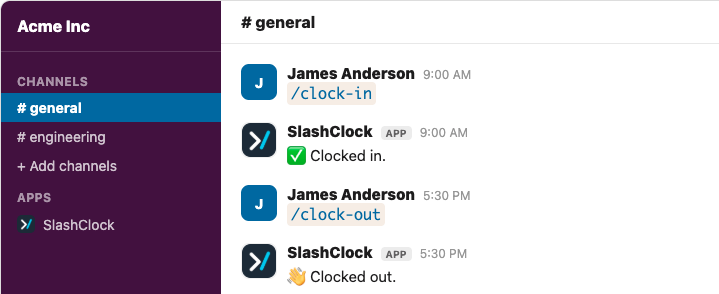
⑤ ใช้คำสั่ง /clock-in และ /clock-out
พิมพ์คำสั่งใดคำสั่งหนึ่งในช่องแชทที่มีบอทอยู่ หรือพิมพ์ตรงในข้อความส่วนตัวกับบอทก็ได้
ระบบ autocomplete ของ Slack จะแสดงคำสั่งทั้งสองให้ทันทีที่คุณพิมพ์ "/"
⑥ ตรวจสอบเวลาเข้า เวลาออก และชั่วโมงทำงานบนแดชบอร์ด
เวลาเข้า เวลาออก และชั่วโมงทำงานทั้งหมดจะถูกคำนวณทันทีที่มีการลงเวลาออก
ยอดรายวันและยอดรายเดือนถูกคำนวณให้โดยอัตโนมัติ
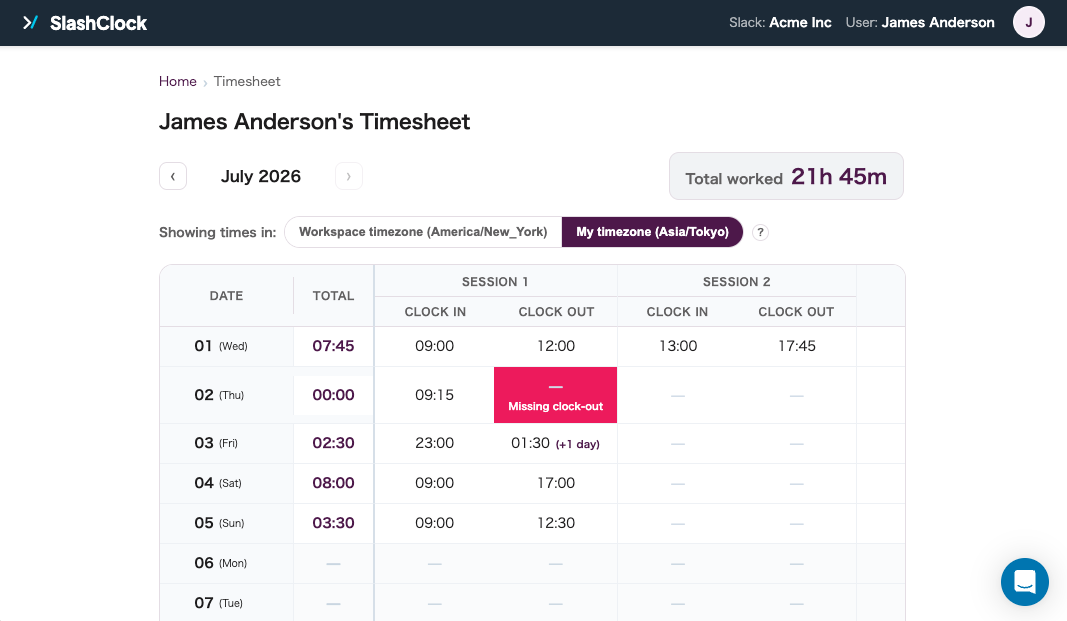
⑦ แก้ไขข้อผิดพลาดได้โดยตรงบนแดชบอร์ด
ลืมลงเวลาออก หรือลงเวลาเข้าซ้ำโดยไม่ตั้งใจ? ผู้ดูแลระบบแก้ไขรายการนั้นได้โดยตรงบนแดชบอร์ด
การแก้ไขทุกครั้งถูกบันทึกทั้งค่าก่อนและหลัง
⑧ สิ่งที่บัญชีผู้ดูแลระบบทำได้
ผู้ที่มีสิทธิ์ผู้ดูแลระบบสามารถทำสิ่งต่อไปนี้ได้ทั้งหมดจากแดชบอร์ด
- เพิ่มสมาชิก หรือปิดใช้งานคนที่ออกจากทีมไปแล้ว
- ดูประวัติการลงเวลาทั้งหมดของสมาชิกแต่ละคน
- แก้ไขรายการลงเวลาเข้าและลงเวลาออก
- ตรวจสอบและแก้ไขข้อผิดพลาดที่ถูกตรวจพบก่อนที่จะสะสมมากขึ้น
⑨ การลืมลงเวลาออกและข้อมูลเวลาที่ผิดปกติจะถูกตรวจพบโดยอัตโนมัติ
การลืมลงเวลาออกหรือข้อมูลเวลาที่สลับลำดับกันจะถูกตรวจพบบนแดชบอร์ดทันทีที่พบ พร้อมให้แก้ไขได้เลย